
Prism Launcher скачать лаунчер, инструкция по установке
- Дата публикации
- Количество просмотров 514
- Количество комментариев 0
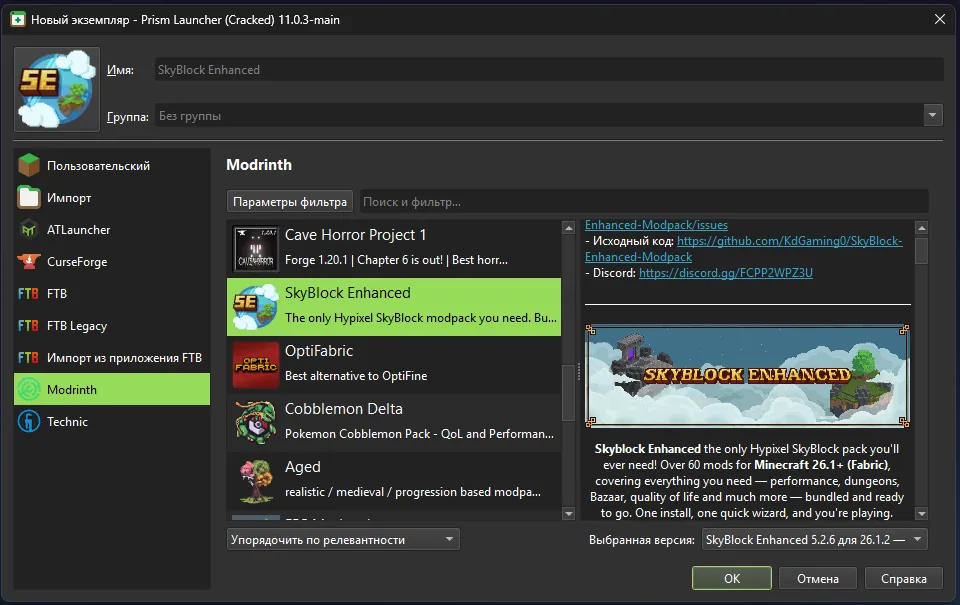
Больше года назад писал статью, где обозревал лаунчеры UltimMC и MultiMC, но у меня они недавно перестали работать (не работает загрузка списка версий Minecraft, когда например добавляешь новый Instance), поэтому я занялся поиском нового лаунчера со схожим фукнционалом. Оказалось, что проблема с MultiMC известная и проявляется не только у меня. Однако искать замену долго не пришлось, ведь есть форк MultiMC, а именно - Prism Launcher, который лично у меня работает исправно. В этой статье расскажу как установить и настроить его, но обо всём по порядку.
Offline режим
Отдельно стоит сказать про форк Prism Launcher (Cracked), развиваемый сообществом. Этот форк позволяет вам играть в сборки без надобности в лицензионном аккаунте Minecraft, но, понятное дело, вы не сможете играть на лицензионных серверах, а только на таких же с оффлайновым режимом. Если вам такой нужен, вы можете скачать его здесь.
Установка
- Первым делом установим Java по этому гайду, если у вас ещё не установлена - у меня есть отличный и самый простой вариант установки Java на Windows буквально в пару действий. Посмотрите здесь.
- Далее скачиваем лаунчер под вашу ОС. Тут либо скачивайте форк-cracked версию Prism Launcher (Cracked), либо обычный с официального сайта, для обладателей лицензии. Инструкции далее не различиются, за исключением того, что вы не сможете играть на лицензионных серверах на cracked версии.
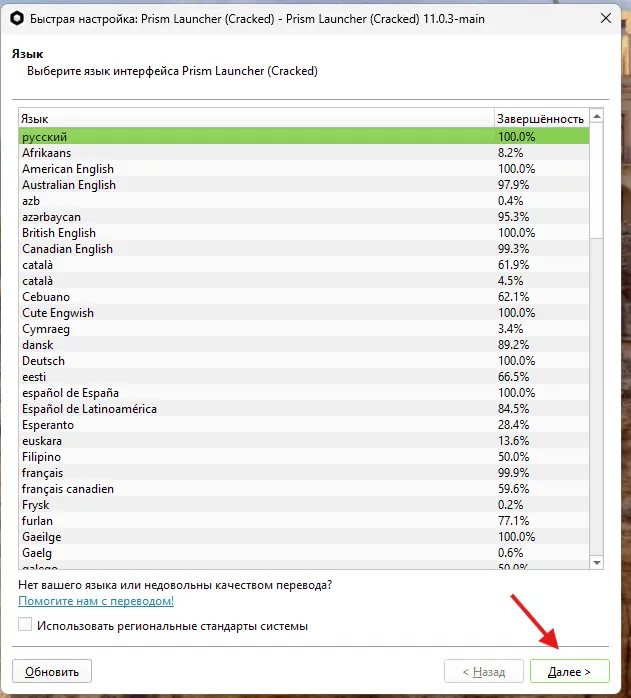 После установки, выбираем язык.
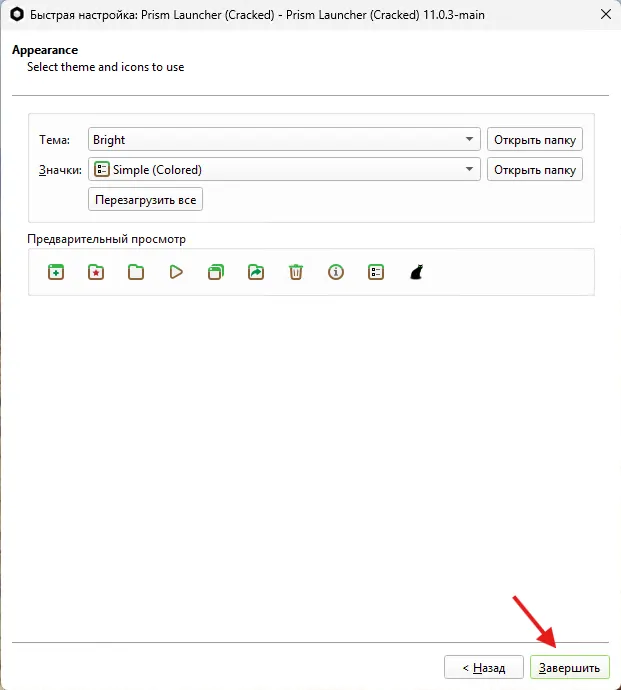 Далее выбираем тему иконок и основные настройки. Я оставлю как есть.
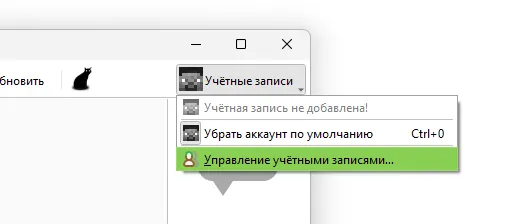 После запуска лаунчера, настройте аккаунт по умолчанию в разделе "Учётные записи".
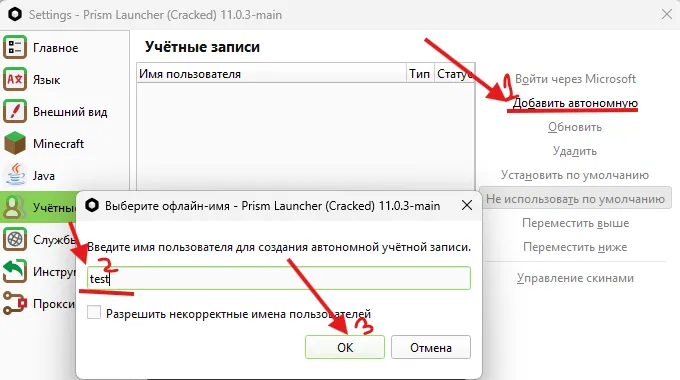 Добавляем Локальную учётную запись. Введите ник, которым будете играть. Я выбираю ник test, для примера
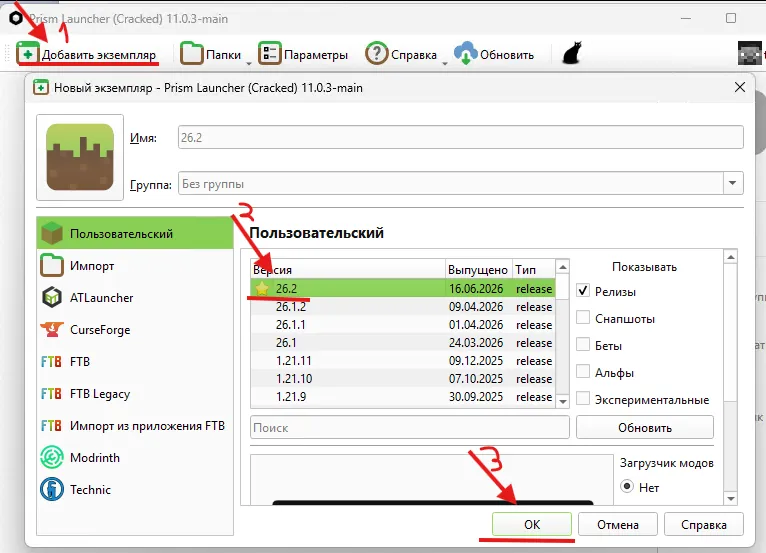 После того как учётную запись создали, можно добавить экземпляр. Нажимайте "Добавить экземпляр" и выбирайте версию. Я выбираю 26.2, самую последнюю на сегодня.
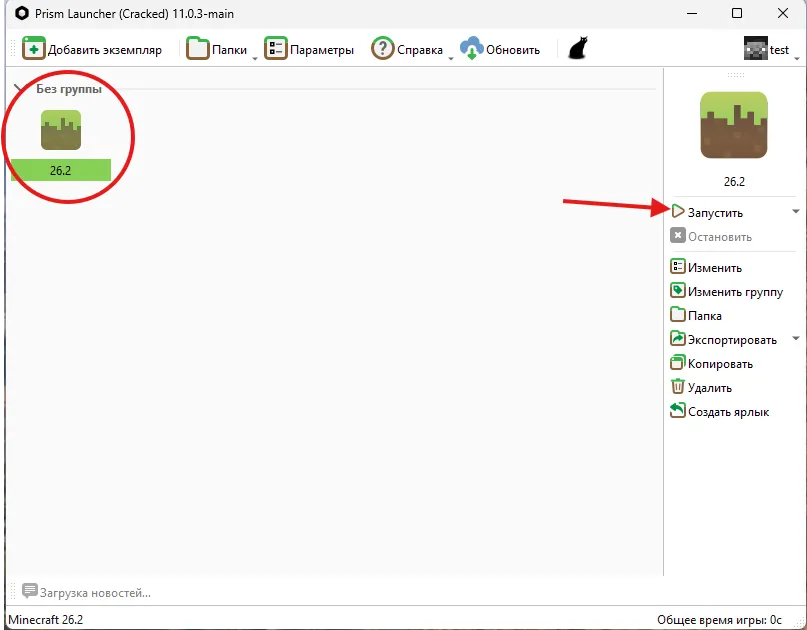 После скачивания, экземпляр будет доступен в главном меню. Запуск очень простой. Просто нажимаем на кнопку справа.
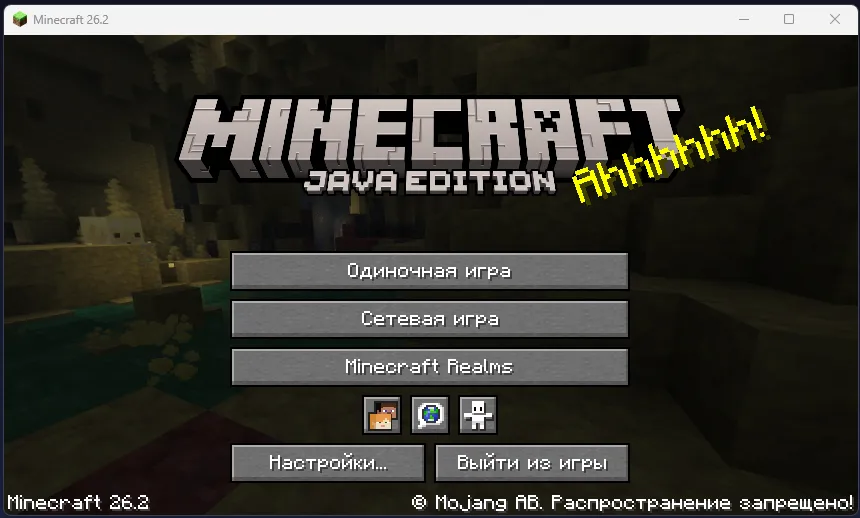 Готово! Приятной игры!
